La sicurezza delle immagini Docker è fondamentale in ogni ambiente di produzione. Se stai cercando come implementare la scansione automatica delle vulnerabilità nei tuoi container Docker, sei nel posto giusto.
In questa guida completa su Trivy Scanner e GitHub Actions imparerai a:
- Automatizzare le scansioni di sicurezza con GitHub Actions
- Visualizzare le vulnerabilità CVE nella Security tab di GitHub
Trivy è uno scanner di vulnerabilità open-source sviluppato da Aqua Security, semplice da usare e particolarmente efficace nell’identificare problemi di sicurezza in immagini Docker, filesystem, configuration files e dipendenze.
Requisiti per seguire questa guida
- Repository GitHub con permessi elevati (almeno maintainer)
- Un Dockerfile nel tuo progetto
Come Preparare il Repository GitHub per Trivy Scanner
Step 1: Configurare i Workflow Permissions su GitHub
Prima di implementare la scansione automatica con Trivy, dobbiamo abilitare i permessi necessari per permettere al workflow di pubblicare immagini Docker e caricare i risultati delle scansioni di sicurezza.
Come abilitare Read and Write permissions:
- Apri il tuo repository su GitHub
- Naviga in Settings → Actions → General
- Scorri fino alla sezione Workflow permissions
- Seleziona Read and write permissions
- Clicca su Save per salvare le modifiche
Questa configurazione è essenziale per il GitHub Container Registry perché il workflow deve poter:
- Pushare immagini Docker in Github Container Registry
- Caricare report SARIF nella GitHub Security tab
- Gestire i security events e vulnerability alerts
Step 2: Creare la Struttura per GitHub Actions Workflows
Per configurare GitHub Actions correttamente, devi creare la cartella standard .github/workflows dove GitHub cerca automaticamente i file di configurazione delle pipeline CI/CD.
Comando per creare la directory:
mkdir -p .github/workflows
Questa è la best practice per organizzare i workflow di GitHub Actions. Tutti i file YAML in questa directory verranno automaticamente riconosciuti come workflow eseguibili.
Creare il Workflow Trivy per GitHub Actions
Ora creeremo il file trivy.yaml all’interno della cartella appena creata che implementerà la pipeline di security scanning completa.
Il workflow si occuperà di:
- Docker build dell’immagine container.
- Push dell’immagine nel GitHub Container Registry.
- Trivy vulnerability scan dell’immagine Docker.
- Upload dei risultati CVE nella GitHub Security tab.
Configurazione Base del GitHub Actions Workflow
1. Nome e Variabili d’Ambiente per Docker Build
name: BuildAndScan

env:
  DOCKER_BUILDKIT: 1
  REGISTRY: ghcr.io
  IMAGE_NAME: ${{ github.repository }}
Spiegazione delle variabili d’ambiente:
name: Nome identificativo del GitHub Actions workflow (visibile nella tab Actions)DOCKER_BUILDKIT: 1: Abilita Docker BuildKit per build più veloci e cache avanzataREGISTRY: ghcr.io: Indirizzo del GitHub Container Registry per pubblicare le immaginiIMAGE_NAME: Variabile dinamica che usa il formatousername/repositoryautomaticamente
2. Trigger Events: Quando Eseguire la Scansione Trivy
on:
  push:
    branches:
      - main
  pull_request:
Quando viene eseguito il vulnerability scanning:
- Ad ogni git push sul branch
main(o master) - Ad ogni apertura o aggiornamento di Pull Request
- Puoi aggiungere altri branch per estendere la copertura security
Questa configurazione implementa il concetto di shift-left security, scansionando le vulnerabilità prima del merge in produzione.
GitHub Actions Job: Build e Push Docker Image
Il primo job del workflow implementa la Docker build e il push nel registry.
jobs:
  build:
    name: Build
    runs-on: ubuntu-latest
    permissions:
      contents: read
      packages: write
      id-token: write
    steps:
      - name: Checkout code
        uses: actions/checkout@v6

      - name: Setup Docker buildx
        uses: docker/setup-buildx-action@v3

      - name: Log into registry ${{ env.REGISTRY }}
        uses: docker/login-action@v3
        with:
          registry: ${{ env.REGISTRY }}
          username: ${{ github.actor }}
          password: ${{ secrets.GITHUB_TOKEN }}

      - name: Extract Docker metadata
        id: meta
        uses: docker/metadata-action@v5
        with:
          images: ${{ env.REGISTRY }}/${{ env.IMAGE_NAME }}
          tags: ${{ github.sha }}

      - name: Build and push Docker image
        id: build-and-push
        uses: docker/build-push-action@v6
        with:
          context: .
          file: Dockerfile
          push: true
          tags: ${{ steps.meta.outputs.tags }}
          labels: ${{ steps.meta.outputs.labels }}
          provenance: false
          cache-from: type=gha
          cache-to: type=gha,mode=max
Analisi Dettagliata: Come Funziona il Docker Build su GitHub Actions
1. Git Checkout del Codice Sorgente
- name: Checkout code
  uses: actions/checkout@v6
Scarica il codice del repository nel GitHub Actions runner. Questo step è fondamentale per accedere al Dockerfile e ai file necessari per la build.
2. Configurazione Docker Buildx
- name: Setup Docker buildx
  uses: docker/setup-buildx-action@v3
Installa e configura Docker Buildx, necessario per:
- Build multi-piattaforma (AMD64, ARM64)
- Cache layer avanzata
- Performance migliorate
3. Login Automatico a GitHub Container Registry
- name: Log into registry ${{ env.REGISTRY }}
  uses: docker/login-action@v3
  with:
    registry: ${{ env.REGISTRY }}
    username: ${{ github.actor }}
    password: ${{ secrets.GITHUB_TOKEN }}
Effettua l’autenticazione a GHCR (ghcr.io) usando:
GITHUB_TOKEN: Token automatico fornito da GitHub (no configurazione richiesta)github.actor: Username dell’utente che ha triggerato il workflow
4. Estrazione Metadata Docker
- name: Extract Docker metadata
  id: meta
  uses: docker/metadata-action@v5
  with:
    images: ${{ env.REGISTRY }}/${{ env.IMAGE_NAME }}
    tags: ${{ github.sha }}
Genera automaticamente Docker tags e labels basati su:
- Commit SHA (identificativo univoco)
- Branch name
- Metadata del repository
5. Build e Push dell’Immagine Docker
- name: Build and push Docker image
  id: build-and-push
  uses: docker/build-push-action@v6
  with:
    context: .
    file: Dockerfile
    push: true
    tags: ${{ steps.meta.outputs.tags }}
    labels: ${{ steps.meta.outputs.labels }}
    provenance: false
    cache-from: type=gha
    cache-to: type=gha,mode=max
Effettua la build effettiva dell’immagine e procede all’upload.
Parametri chiave per ottimizzare la Docker build:
cache-from/cache-to: Usa la GitHub Actions cache per velocizzare build successiveprovenance: false: Disabilita metadata SBOM (opzionale, riduce dimensione immagine)push: true: Pubblica automaticamente nel registry
Risultato: L’immagine è ora disponibile su:
ghcr.io/<username>/<repository>:<commit-sha>
GitHub Actions Job: Trivy Vulnerability Scanner
Il secondo job implementa la scansione automatica delle vulnerabilità con Trivy Scanner.
  trivy_imagevuln:
    name: Trivy Scanner - Image
    runs-on: ubuntu-latest
    needs: build
    permissions:
      contents: read
      security-events: write
    steps:
    - name: Run Trivy vulnerability scanner
      uses: aquasecurity/[email protected]
      with:
        image-ref: '${{ env.REGISTRY }}/${{ env.IMAGE_NAME }}:${{ github.sha }}'
        format: 'sarif'
        output: 'trivy-results.sarif'

    - name: Upload Trivy scan results to GitHub Security tab
      uses: github/codeql-action/upload-sarif@v4
      with:
        sarif_file: 'trivy-results.sarif'
Come Funziona la Scansione Trivy: Analisi Tecnica
Configurazione del Job di Security Scanning
needs: build: Dipendenza job precedente - Trivy scansiona solo dopo build completatapermissions:contents: read: Lettura codice repositorysecurity-events: write: Permesso essenziale per scrivere nella GitHub Security tab
Step 1: Esecuzione Trivy Vulnerability Scanner
- name: Run Trivy vulnerability scanner
  uses: aquasecurity/[email protected]
  with:
    image-ref: '${{ env.REGISTRY }}/${{ env.IMAGE_NAME }}:${{ github.sha }}'
    format: 'sarif'
    output: 'trivy-results.sarif'
Parametri Trivy Scanner:
image-ref: URL completo dell’immagine Docker da scansionareformat: 'sarif': SARIF (Static Analysis Results Interchange Format) - formato standard per GitHub Securityoutput: File di output con tutte le CVE (Common Vulnerabilities and Exposures) trovate
Step 2: Upload Risultati nella GitHub Security Tab
- name: Upload Trivy scan results to GitHub Security tab
  uses: github/codeql-action/upload-sarif@v4
  with:
    sarif_file: 'trivy-results.sarif'
Carica il report SARIF nella Security tab.
Questo crea una vista unificata di tutte le vulnerabilità del progetto.
Codice Completo: GitHub Actions Workflow con Trivy Scanner
Ecco il codice completo del workflow da salvare in .github/workflows/trivy.yaml:
name: BuildAndScan

env:
  DOCKER_BUILDKIT: 1
  REGISTRY: ghcr.io
  IMAGE_NAME: ${{ github.repository }}

on:
  push:
    branches:
      - main
  pull_request:

jobs:
  build:
    name: Build
    runs-on: ubuntu-latest
    permissions:
      contents: read
      packages: write
      id-token: write
    steps:
      - name: Checkout code
        uses: actions/checkout@v6

      - name: Setup Docker buildx
        uses: docker/setup-buildx-action@v3

      - name: Log into registry ${{ env.REGISTRY }}
        uses: docker/login-action@v3
        with:
          registry: ${{ env.REGISTRY }}
          username: ${{ github.actor }}
          password: ${{ secrets.GITHUB_TOKEN }}

      - name: Extract Docker metadata
        id: meta
        uses: docker/metadata-action@v5
        with:
          images: ${{ env.REGISTRY }}/${{ env.IMAGE_NAME }}
          tags: ${{ github.sha }}

      - name: Build and push Docker image
        id: build-and-push
        uses: docker/build-push-action@v6
        with:
          context: .
          file: Dockerfile
          push: true
          tags: ${{ steps.meta.outputs.tags }}
          labels: ${{ steps.meta.outputs.labels }}
          provenance: false
          cache-from: type=gha
          cache-to: type=gha,mode=max

  trivy_imagevuln:
    name: Trivy Scanner - Image
    runs-on: ubuntu-latest
    needs: build
    permissions:
      contents: read
      security-events: write
    steps:
    - name: Run Trivy vulnerability scanner
      uses: aquasecurity/[email protected]
      with:
        image-ref: '${{ env.REGISTRY }}/${{ env.IMAGE_NAME }}:${{ github.sha }}'
        format: 'sarif'
        output: 'trivy-results.sarif'

    - name: Upload Trivy scan results to GitHub Security tab
      uses: github/codeql-action/upload-sarif@v4
      with:
        sarif_file: 'trivy-results.sarif'
Se hai dubbi circa il codice o il risultato puoi controllare questo repository creato ad-hoc.
Come Testare ed Eseguire il Workflow Trivy
Attivazione Automatica del Vulnerability Scanning
Step per attivare la scansione Trivy:
-
Crea il file di configurazione:
# Crea il file workflow touch .github/workflows/trivy.yaml # Incolla il codice completo nel file -
Commit e push su GitHub:
git add .github/workflows/trivy.yaml git commit -m "feat: Add Trivy security scanning with GitHub Actions" git push origin main -
Il workflow si avvia automaticamente - nessuna configurazione aggiuntiva richiesta
Monitorare l’Esecuzione del Workflow su GitHub
Come verificare lo stato della pipeline:
- Apri il repository su GitHub
- Clicca sulla tab Actions (in alto)
- Visualizzerai il workflow “BuildAndScan” in esecuzione
- Clicca sul workflow per vedere:
- Build job progress
- Trivy scanning progress
- Log dettagliati di ogni step
- Attendi il completamento
Come Visualizzare le Vulnerabilità Trovate da Trivy
Dopo il completamento del vulnerability scanning, accedi ai risultati così:
Navigazione nella GitHub Security Tab:
- Vai nella tab Security del repository
- Nel menu laterale, clicca su Vulnerability alerts
- Seleziona Code scanning
- Vedrai una lista organizzata delle vulnerabilità CVE trovate da Trivy
Ad esempio:
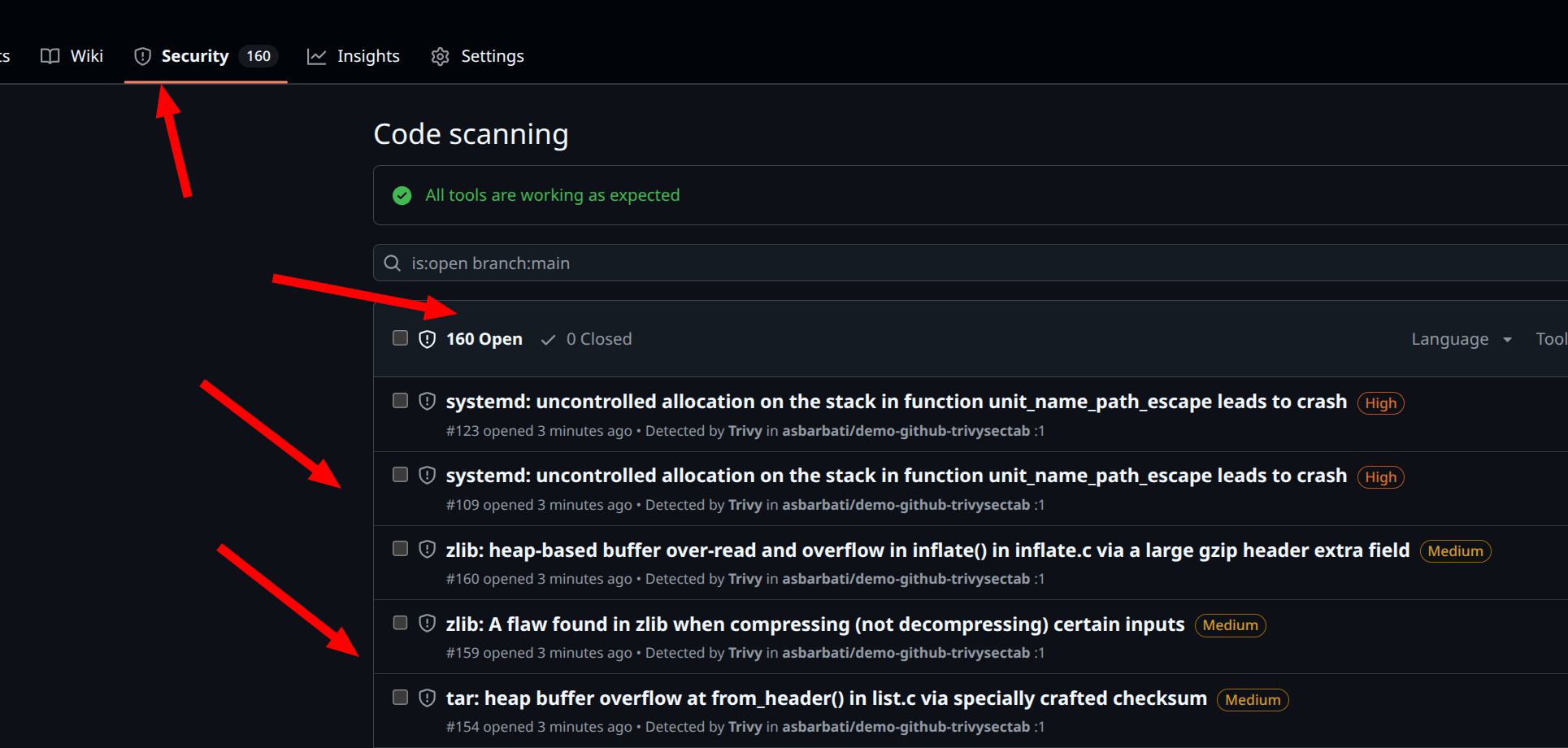
Formato dei Risultati della Scansione:
Le vulnerabilità CVE sono organizzate per severità:
- Critical: Risolvi immediatamente
- High: Alta priorità
- Medium: Media priorità
- Low: Bassa priorità
Informazioni disponibili per ogni vulnerabilità:
- Nome CVE (es. CVE-2024-12345)
- Severity score CVSS
- Package affetto e versione vulnerabile
- Versione corretta consigliata
- Descrizione tecnica del problema
- Link a database CVE esterni (NVD, MITRE)
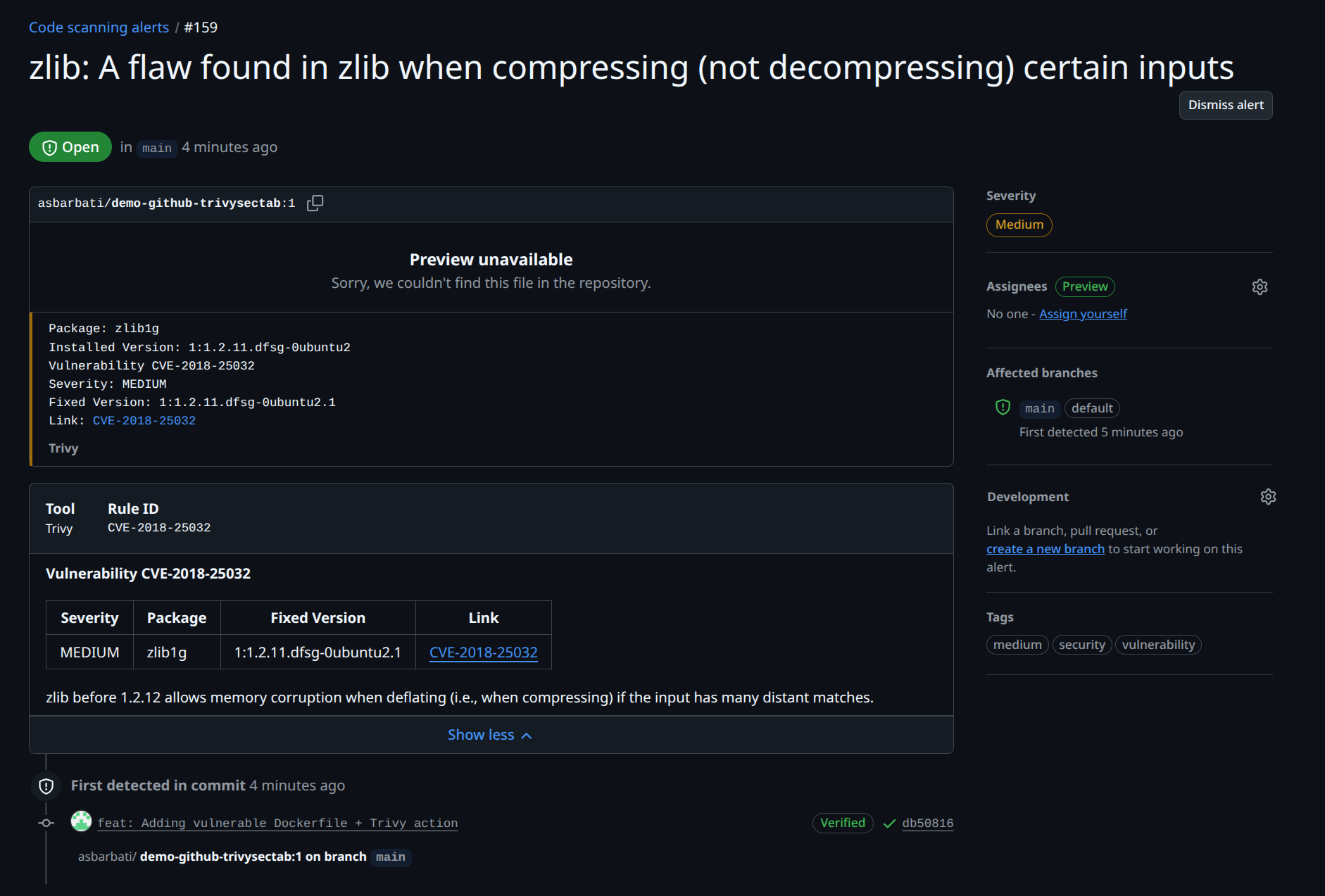
Dettagli Approfonditi delle CVE:
Cliccando su una singola vulnerabilità, GitHub mostra:
- Descrizione completa del security issue
- Impatto potenziale sul sistema
- Remediation steps e fix disponibili
- Riferimenti esterni (CVE database, security advisories)
- CVSS score breakdown
Ad esempio:
Best Practices: Container Security e DevSecOps
1. Come Gestire le Vulnerabilità Docker Trovate da Trivy
Tecniche di risoluzione comuni:
- Aggiorna la versione del package vulnerabile
- Usa immagini base Docker più recenti
- Rimuovi packages non necessari dal container
- Applica security patches del vendor
Valutazione del rischio reale: Non tutte le CVE sono sfruttabili nel tuo contesto.
Valuta:
- Il package vulnerabile è effettivamente usato?
- La vulnerabilità è raggiungibile dall’esterno?
- Esistono mitigazioni alternative (network policies, WAF)?
2. Ottimizzazione del Workflow GitHub Actions con Trivy
Bloccare Merge su Vulnerabilità Critiche
Implementa policy-as-code per prevenire deploy non sicuri ad esempio:
- name: Run Trivy vulnerability scanner
  uses: aquasecurity/[email protected]
  with:
    image-ref: '${{ env.REGISTRY }}/${{ env.IMAGE_NAME }}:${{ github.sha }}'
    format: 'sarif'
    output: 'trivy-results.sarif'
    severity: 'CRITICAL,HIGH'
    exit-code: '1'  # ❌ Workflow fallisce se trova vulnerabilità critiche
Combinalo con GitHub Branch Protection Rules per impedire merge:
- Settings → Branches → Add rule
- Abilita Require status checks to pass
- Seleziona Trivy Scanner - Image
3. Continuous Monitoring: Scansioni Schedulate
Oltre alle scansioni on-push, implementa scheduled scanning per immagini già pubblicate:
on:
  schedule:
    - cron: '0 0 * * 0'  # Ogni domenica a mezzanotte
  push:
    branches:
      - main
  pull_request:
Perché? Nuove CVE vengono scoperte quotidianamente, anche immagini “vecchie” possono diventare vulnerabili.
Troubleshooting: Problemi Comuni con Trivy e GitHub Actions
Errore: Workflow Fails al Login del Registry
Sintomo:
Error: failed to login to registry ghcr.io
Causa: Permessi insufficienti per GitHub Actions
Soluzione passo-passo:
- Vai in Settings → Actions → General
- Sotto “Workflow permissions”, seleziona Read and write permissions
- Salva e rilancia il workflow
- Verifica che il job abbia
packages: writenei permissions
Errore: Risultati Non Appaiono nella Security Tab
Sintomo: Workflow completato con successo ma nessuna vulnerabilità visibile in Security
Cause possibili:
1. Permessi mancanti:
permissions:
  security-events: write  #  Questo è ESSENZIALE
  contents: read
2. Security features non abilitate:
- Vai in Settings → Code security and analysis
- Abilita “Code scanning”
3. SARIF format non corretto: Verifica che il parametro sia:
format: 'sarif' # Non 'json' o 'table'
Errore: Docker Build Molto Lenta
Problema: Build impiega 10+ minuti
Ottimizzazioni consigliate:
Verifica utilizzo cache:
cache-from: type=gha
cache-to: type=gha,mode=max
Conclusioni: DevSecOps con Trivy e GitHub Actions
Congratulazioni! Hai configurato con successo un sistema che implementa:
- Build automation di Docker images con GitHub Actions
- Vulnerability scanning automatico con Trivy Scanner
- CVE tracking integrato nella GitHub Security tab
- DevSecOps best practices per container security
Vantaggi Ottenuti
1. Security Automation
- Zero configurazione manuale dopo setup iniziale
- Scansioni automatiche ad ogni push/PR
- Nessun costo aggiuntivo (GitHub Actions free tier: 2000 min/mese)
2. Visibilità Centralizzata
- Tutte le vulnerabilità CVE in un’unica dashboard
- Tracking storico delle vulnerability
3. Prevenzione Proattiva
- Identificazione vulnerabilità PRIMA del deploy
- Blocco automatico su vulnerabilità critiche
- Compliance semplificata per audit security
Risorse Avanzate per Approfondire
** Documentazione Ufficiale:**
- Trivy Official Docs - Documentazione completa scanner
- GitHub Actions Security Hardening - Best practices security
- Container Security Best Practices - OWASP guidelines
 Tools Complementari:
- Grype - Alternative vulnerability scanner by Anchore
- Snyk - Commercial scanner con free tier
- Clair - Open-source scanner by CoreOS/RedHat
FAQ: Domande Frequenti su Trivy e GitHub Actions
Q: Trivy è gratuito anche per uso commerciale?
Sì, Trivy è completamente open-source (Apache 2.0 license) e gratuito anche per progetti enterprise.
Q: Quante scansioni posso fare al mese gratuitamente?
GitHub Actions offre 2000 minuti/mese nel free tier. Una scansione Trivy media richiede 2-3 minuti, quindi ~600+ scansioni/mese gratis.
Q: Trivy funziona solo con Docker?
No! Trivy scansiona anche: Kubernetes manifests, Terraform files, npm/pip/maven packages, filesystem, git repositories.
Q: Come gestisco i false positive?
Usa un file .trivyignore nella root del repository per ignorare CVE specifiche con motivazione documentata.
Q: Posso usare Trivy con altri CI/CD (GitLab, Jenkins)?
Assolutamente sì! Trivy ha integrazioni native per GitLab CI, Jenkins, CircleCI, Azure Pipelines e altri.
Q: Le scansioni rallentano il mio workflow?
Mediamente 2-3 minuti. Con cache ottimizzata: 30-60 secondi.
Q: Cosa succede se vengono trovate 500+ vulnerabilità?
Inizia filtrando solo CRITICAL/HIGH. Poi usa immagini base minimal (Alpine). Infine, valuta ogni CVE nel tuo contesto specifico.